
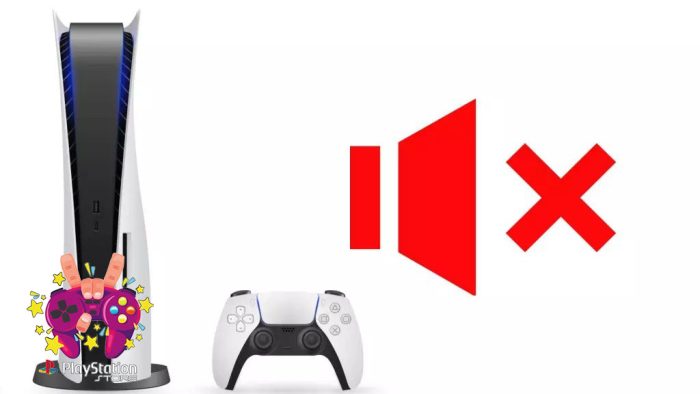
کنسول پلی استیشن 5 به دلیل کیفیت گرافیکی بالا، سرعت پردازش مناسب و امکانات صوتی پیشرفته، تجربه متفاوتی از بازی کردن را برای گیمرها فراهم میکند. بااینحال، گاهی ممکن است هنگام اجرای بازی یا حتی حضور در منوی اصلی کنسول، ناگهان صدایی از تلویزیون، اسپیکر یا هدست شنیده نشود. قطع شدن صدای ps5 یکی از مشکلاتی است که میتواند دلایل مختلفی مانند تنظیمات اشتباه خروجی صدا، خرابی کابل HDMI، اتصال هدفون، فعال شدن حالت بیصدا یا اختلال نرمافزاری داشته باشد. در این مقاله، علتهای اصلی این مشکل و روشهای برطرف کردن آن را بهصورت مرحلهبهمرحله بررسی میکنیم تا بتوانید بدون نیاز به تعمیرکار، ابتدا راهکارهای ساده را امتحان کنید.
چرا صدای PS5 قطع میشود؟ بررسی علتهای اصلی
قبل از اینکه سراغ راهکارها بروید، بهتر است بدانید چه عواملی باعث بروز این مشکل میشوند. در بسیاری از مواقع، کنسول خراب نشده و فقط یک تنظیم اشتباه مانع پخش صدا میشود. مهمترین دلایل عبارتاند از:
- تنظیمات اشتباه خروجی صدا: ممکن است کنسول بهجای تلویزیون، صدای بازی را به هدفون یا دستگاه صوتی دیگری ارسال کند.
- خرابی کابل یا پورت HDMI: کابل HDMI وظیفه انتقال تصویر و صدا را بر عهده دارد و خرابی آن میتواند باعث اختلال در خروجی صوتی شود.
- فعال شدن دکمه Mute دسته: فشردن طولانی دکمه بیصدا روی کنترلر DualSense میتواند خروجی صدای کنسول را نیز قطع کند.
- اتصال هدست یا هدفون: اتصال یک هدست سازگار ممکن است باعث تغییر خودکار مسیر خروجی صدا شود.
- اختلال نرمافزاری: باگهای سیستمعامل یا بهروزرسانی ناقص نیز میتوانند در عملکرد صوتی کنسول اختلال ایجاد کنند.
- تنظیمات صوتی بازی: گاهی مشکل فقط مربوط به یک بازی خاص است و تنظیمات صدای همان بازی باید بررسی شود.
پیشنهاد مطالعه : ریجن ترکیه یا آمریکا؟
۱۰ روش کاربردی برای رفع مشکل قطع شدن صدای PS5
برای برطرف کردن این مشکل بهتر است راهکارها را بهترتیب انجام دهید. ابتدا تنظیمات ساده را بررسی کنید و در صورت برطرف نشدن مشکل، سراغ روشهای تخصصیتر بروید.
۱. صدای تلویزیون و حالت Mute را بررسی کنید
اولین کاری که باید انجام دهید، بررسی تنظیمات تلویزیون یا مانیتور است. گاهی صدای کنسول کاملاً سالم است، اما تلویزیون روی حالت بیصدا قرار دارد. برای اطمینان از این موضوع:
- دکمه Mute کنترل تلویزیون را بررسی کنید.
- صدای تلویزیون را افزایش دهید.
- مطمئن شوید ورودی تصویر روی همان پورت HDMI متصل به PS5 قرار دارد.
- یک برنامه دیگر مانند پخشکننده فیلم را اجرا کنید تا از سالم بودن بلندگوهای تلویزیون مطمئن شوید.
اگر صدای تلویزیون در برنامههای دیگر پخش میشود اما هنگام اجرای بازی مشکل دارید، احتمالاً باید تنظیمات کنسول یا خود بازی را بررسی کنید.
۲. کابل و پورت HDMI را بررسی کنید
یکی از دلایل رایج قطع شدن صدای ps5، اتصال نامناسب یا خرابی کابل HDMI است. این کابل علاوه بر تصویر، اطلاعات صوتی را نیز منتقل میکند؛ بنابراین حتی اگر تصویر بدون مشکل نمایش داده شود، احتمال وجود اختلال در انتقال صدا وجود دارد. برای بررسی کابل:
- کابل HDMI را از کنسول و تلویزیون جدا کنید و دوباره محکم وصل کنید.
- از یک کابل HDMI سالم و سازگار استفاده کنید.
- کابل را به پورت HDMI دیگری در تلویزیون متصل کنید.
- در صورت استفاده از ساندبار، مبدل یا HDMI Switch، کنسول را مستقیماً به تلویزیون وصل کنید.
نکته مهم اینکه استفاده از کابل HDMI 2.1 برای پخش معمولی صدا ضروری نیست. بااینحال، کابل استاندارد و سالم اهمیت زیادی دارد. کابل HDMI 2.1 همراه کنسول نیز برای استفاده از قابلیتهایی مانند 4K با نرخ 120 هرتز مناسب است.
۳. خروجی صدای کنسول را تغییر دهید
گاهی PS5 صدا را به دستگاهی ارسال میکند که در حال حاضر از آن استفاده نمیکنید. برای مثال، ممکن است خروجی روی هدست تنظیم شده باشد، درحالیکه شما انتظار دارید صدای بازی از تلویزیون پخش شود. برای تغییر این تنظیمات:
- وارد بخش Settings شوید.
- گزینه Sound را انتخاب کنید.
- وارد Audio Output شوید.
- در قسمت Output Device، گزینه HDMI Device (TV) را انتخاب کنید.
- اگر از آمپلیفایر استفاده میکنید، دستگاه مناسب را انتخاب کنید.
با انتخاب خروجی صحیح، مسیر انتقال صدا اصلاح میشود و در بسیاری از مواقع مشکل برطرف خواهد شد.
۴. اتصال هدفون به دسته DualSense را بررسی کنید
اگر هدفون سیمی را به ورودی جک ۳.۵ میلیمتری دسته PS5 متصل کرده باشید، ممکن است صدای بازی بهجای تلویزیون از هدفون پخش شود. در چنین شرایطی، کاربر تصور میکند صدای کنسول قطع شده است.
برای بررسی این موضوع:
- هدفون را از دسته جدا کنید.
- اگر از هدست بیسیم استفاده میکنید، اتصال آن را موقتاً قطع کنید.
- دوباره وارد تنظیمات Audio Output شوید.
- خروجی صدا را روی تلویزیون قرار دهید.
اگر پس از جدا کردن هدفون، صدا به تلویزیون برگشت، مشکل از مسیر انتخابی خروجی صوتی بوده است.
۵. دکمه Mute روی دسته PS5 را بررسی کنید
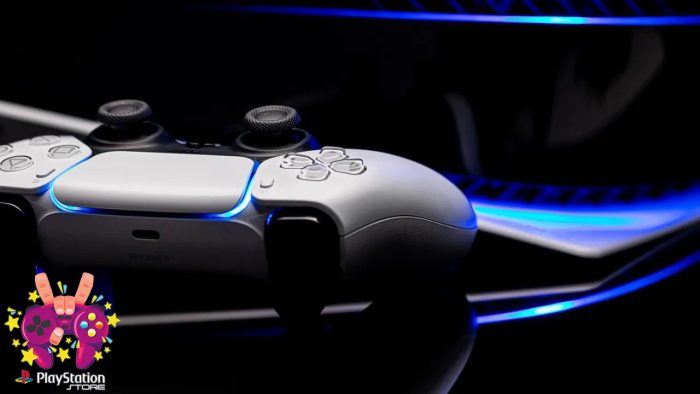
یکی از مواردی که ممکن است بهسادگی نادیده گرفته شود، دکمه Mute روی دسته DualSense است. این دکمه در قسمت جلویی کنترلر و زیر دکمه PS قرار دارد. نکته مهم این است که فشردن کوتاه این دکمه معمولاً میکروفون را بیصدا میکند، اما نگه داشتن طولانی آن میتواند علاوه بر میکروفون، خروجی صدای بلندگوهای تلویزیون و هدست را نیز قطع کند. برای رفع این مشکل، دوباره دکمه Mute را فشار دهید و وضعیت چراغ آن را بررسی کنید. اگر چراغ چشمکزن بود، احتمالاً خروجی صدای دسته و کنسول در حالت بیصدا قرار گرفته است.
۶. تنظیمات صدای سهبعدی (3D Audio) را تغییر دهید
PS5 از فناوری صدای سهبعدی پشتیبانی میکند که باعث میشود جهت و موقعیت صداها در محیط بازی واقعیتر احساس شود. بااینحال، گاهی تنظیمات مربوط به این قابلیت با تلویزیون، هدست یا سیستم صوتی مورد استفاده سازگاری مناسبی ندارد. برای بررسی این موضوع:
- وارد Settings شوید.
- گزینه Sound را انتخاب کنید.
- به قسمت Audio Output بروید.
- تنظیمات 3D Audio مربوط به بلندگوهای تلویزیون یا هدفون را بررسی کنید.
- برای آزمایش، قابلیت صدای سهبعدی را موقتاً غیرفعال کنید.
توجه داشته باشید که صدای سهبعدی PS5 فقط محدود به هدست نیست و با بلندگوهای تلویزیون سازگار نیز قابل استفاده است. بنابراین، غیرفعال کردن آن صرفاً یک روش عیبیابی است، نه یک الزام دائمی.
۷. فرمت صوتی (Audio Format) را تغییر دهید
گاهی اوقات مشکل از ناسازگاری فرمت صوتی انتخابشده با تلویزیون، ساندبار یا سیستم صوتی است. برای مثال، ممکن است دستگاه شما از یک فرمت خاص پشتیبانی نکند و در نتیجه صدایی دریافت نکنید. برای تغییر فرمت صدا:
- به Settings بروید.
- وارد Sound شوید.
- گزینه Audio Output را انتخاب کنید.
- به قسمت Audio Format (Priority) بروید.
- برای آزمایش، گزینه Linear PCM را انتخاب کنید.
اگر از سیستم صوتی سازگار با Dolby استفاده میکنید، میتوانید فرمتهای پشتیبانیشده دیگر را نیز امتحان کنید. بهتر است تنظیمات را مطابق قابلیتهای دستگاه صوتی خود انتخاب کنید.
۸. نرمافزار PS5 و تلویزیون را بهروزرسانی کنید
قدیمی بودن سیستمعامل کنسول یا تلویزیون ممکن است باعث بروز مشکلات ارتباطی و صوتی شود. اگر با وجود بررسی کابلها و تنظیمات همچنان با قطع شدن صدای ps5 مواجه هستید، نسخه نرمافزار هر دو دستگاه را بررسی کنید. برای بهروزرسانی کنسول:
- وارد Settings شوید.
- گزینه System را انتخاب کنید.
- به قسمت System Software بروید.
- وارد System Software Update and Settings شوید.
- گزینه Update System Software را انتخاب کنید.
- در صورت وجود نسخه جدید، مراحل نصب را تکمیل کنید.
همچنین بهتر است نرمافزار تلویزیون خود را از بخش تنظیمات و بهروزرسانی بررسی کنید.
۹. تنظیمات صدای خود بازی را بررسی کنید
اگر صدای منوی اصلی PS5 پخش میشود اما هنگام اجرای یک بازی صدا ندارید، احتمال دارد مشکل به تنظیمات داخلی همان بازی مربوط باشد. بیشتر بازیها بخش جداگانهای برای تنظیم صدای موسیقی، افکتها، گفتوگوها و صدای محیط دارند. وارد تنظیمات بازی شوید و مطمئن شوید هیچکدام از این گزینهها روی صفر یا حالت Mute قرار نگرفتهاند. برای مثال، هنگام اجرای بازیهایی مانند Mortal Kombat 1 یا Resident Evil 4، تنظیمات صدای داخل بازی را نیز بررسی کنید. اگر قصد تهیه بازیهای جدید را دارید، گزینههایی مانند خرید اف سی 27، خرید crash team racing ps5، خرید ps5 mortal kombat 1، خرید call of duty black ops 7 و خرید ps5 resident evil 4 را میتوانید در برنامه خرید بازی خود در نظر بگیرید. همچنین اگر بازی را بهصورت دیجیتالی تهیه میکنید، پیش از خرید بازی 5ps ظرفیت 2 یا خرید بازی 5ps ظرفیت 3، از سازگاری نسخه بازی و شرایط فعالسازی آن مطمئن شوید.
۱۰. کنسول را ریستارت کنید و اتصالات جانبی را جدا کنید
گاهی یک اختلال موقت در سیستم باعث میشود خروجی صدا بهدرستی کار نکند. در این شرایط، خاموش و روشن کردن کامل کنسول میتواند مشکل را برطرف کند. برای انجام این کار:
- بازی را ببندید.
- کنسول را بهطور کامل خاموش کنید.
- کابل برق را پس از خاموش شدن کامل جدا کنید.
- حدود یک دقیقه صبر کنید.
- کابلها را دوباره متصل کرده و کنسول را روشن کنید.
همچنین برای آزمایش، دستگاههای جانبی مانند کارت کپچر، مبدل HDMI و سیستم صوتی اضافی را جدا کنید. در صورت برطرف نشدن مشکل، تنظیمات صدا را دوباره بررسی کنید. نیازی نیست در اولین مرحله سراغ بازنشانی کارخانهای کنسول بروید.

اگر صدای PS5 همچنان قطع است، مشکل سختافزاری است؟
اگر تمام روشهای بالا را امتحان کردهاید و همچنان با قطع شدن صدای ps5 روبهرو هستید، احتمال وجود مشکل سختافزاری مطرح میشود. خرابی پورت HDMI، آسیب دیدن مدارهای صوتی یا مشکلات مربوط به اتصالات داخلی میتوانند مانع انتقال صحیح صدا شوند.
برای تشخیص دقیقتر، بهتر است کنسول را با یک کابل و تلویزیون سالم دیگر آزمایش کنید. اگر مشکل همچنان باقی بود، دستگاه را به تعمیرکار متخصص کنسولهای پلی استیشن بسپارید.
توصیه میشود بدون داشتن ابزار و دانش فنی، کنسول را باز نکنید؛ زیرا دستکاری قطعات داخلی ممکن است آسیب بیشتری ایجاد کند.
نتیجهگیری
قطع شدن صدای ps5 همیشه به معنای خرابی کنسول نیست و در بسیاری از مواقع با بررسی تنظیمات صوتی، کابل HDMI، اتصال هدست و دکمه Mute دسته قابل برطرف شدن است. بهتر است ابتدا راهکارهای ساده را امتحان کنید و سپس سراغ بهروزرسانی نرمافزار و بررسی تنظیمات پیشرفتهتر بروید. اگر مشکل با هیچکدام از این روشها حل نشد، احتمال خرابی سختافزاری وجود دارد و باید کنسول توسط متخصص بررسی شود. همچنین هنگام خرید بازیهای پلیاستیشن، از جمله تهیه بازیهای دیجیتالی از فروشگاه پلی استیشن استور، بهتر است به سازگاری نسخه بازی با کنسول و تنظیمات صوتی آن توجه داشته باشید.
سوالات متداول درباره قطع شدن صدای ps5
۱. چرا PS5 تصویر دارد اما صدا ندارد؟
معمولاً انتخاب خروجی صوتی اشتباه، خرابی کابل HDMI، فعال بودن حالت Mute یا ناسازگاری تنظیمات فرمت صدا باعث این مشکل میشود. ابتدا مسیر Settings > Sound > Audio Output را بررسی کنید.
۲. چگونه صدای دسته PS5 را فعال کنیم؟
اگر منظورتان صدای بلندگوی داخلی دسته DualSense است، وارد Settings > Sound > Volume شوید و گزینه Controller Speakers را افزایش دهید. همچنین مطمئن شوید دسته در حالت بیصدا قرار ندارد.
۳. چرا صدای PS5 فقط از هدفون پخش میشود؟
احتمالاً دستگاه خروجی صدا روی هدست تنظیم شده است. وارد بخش Audio Output شوید و گزینه Output Device را به HDMI Device (TV) تغییر دهید.
۴. آیا کابل HDMI باعث قطع شدن صدای PS5 میشود؟
بله. کابل آسیبدیده یا اتصال نامناسب آن میتواند باعث اختلال در انتقال صدا و تصویر شود. برای اطمینان، از یک کابل سالم و پورت HDMI دیگر استفاده کنید.
۵. آیا بهروزرسانی PS5 مشکل صدا را برطرف میکند؟
اگر مشکل به دلیل باگ نرمافزاری یا نسخه قدیمی سیستمعامل ایجاد شده باشد، نصب بهروزرسانی جدید میتواند به رفع آن کمک کند.
۶. چرا هنگام اجرای بازی صدای PS5 قطع میشود؟
ممکن است تنظیمات صدای داخل بازی تغییر کرده باشد یا مشکل از فایلهای بازی و سازگاری فرمت صوتی باشد. ابتدا تنظیمات Audio بازی را بررسی کنید و سپس بازی را مجدداً اجرا کنید.
۷. آیا برای رفع مشکل صدای PS5 باید کنسول را ریست فکتوری کنیم؟
خیر. ریست کارخانهای اولین راهکار نیست. ابتدا تنظیمات خروجی صدا، کابل HDMI، هدست و نرمافزار کنسول را بررسی کنید. بازنشانی کارخانهای میتواند اطلاعات و تنظیمات شما را تحت تأثیر قرار دهد و باید فقط پس از بررسی راهکارهای دیگر و تهیه نسخه پشتیبان در نظر گرفته شود.