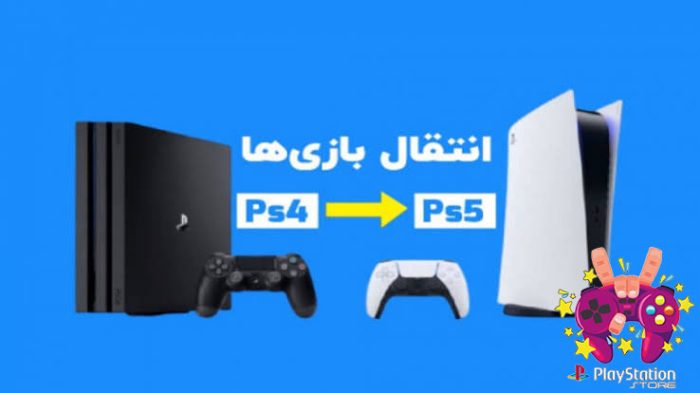
اگر به تازگی کنسول PS5 خریدهاید، احتمالاً میخواهید بازیها و اطلاعات ذخیرهشده روی PS4 را هم به کنسول جدید منتقل کنید. برای این کار چند روش وجود دارد؛ از انتقال مستقیم اطلاعات بین دو کنسول گرفته تا استفاده از هارد اکسترنال، فضای ابری پلیاستیشن پلاس و فلش USB. در این مقاله، آموزش انتقال بازی های PS4 به PS5 را مرحلهبهمرحله بررسی میکنیم تا بتوانید بازیها، فایلهای ذخیرهشده و اطلاعات حساب کاربری خود را با روش مناسب منتقل کنید. در آموزش انتقال بازی های PS4 به PS5، این روش برای افرادی مناسب است که میخواهند چندین بازی و اطلاعات ذخیرهشده را بهصورت همزمان منتقل کنند.

طریقه انتقال بازی از PS4 به PS5
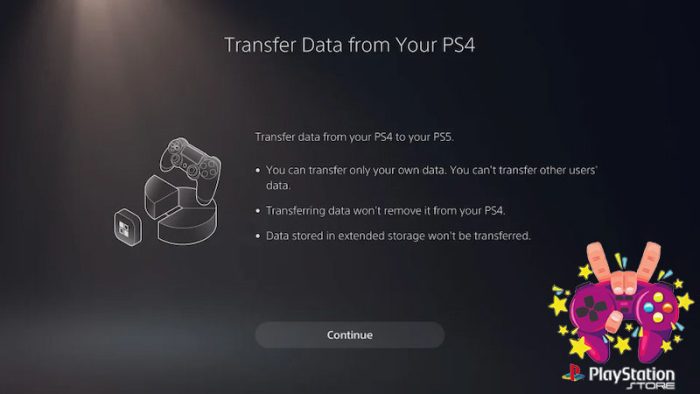
یکی از سادهترین روشها برای انتقال بازیها و اطلاعات، استفاده از قابلیت انتقال داده در خود کنسول است. با این روش میتوانید بازیهای سازگار، فایلهای ذخیرهشده و بخشی از اطلاعات PS4 را به PS5 منتقل کنید. پیش از شروع، مطمئن شوید هر دو کنسول به یک شبکه متصل هستند، نرمافزار سیستم آنها بهروز است و در حافظه PS5 فضای کافی دارید. اگر قصد دارید پس از انتقال، بازیهای دیجیتال خود را هم اجرا کنید، اطلاعات حساب کاربریتان را در دسترس داشته باشید.
پیشنهاد مطالعه : چرا در کالاف نمی توانم پرچم بزنم؟

مراحل انتقال مستقیم اطلاعات از PS4 به PS5
برای انتقال اطلاعات به روش مستقیم، مراحل زیر را بهترتیب انجام دهید:
- هر دو کنسول را روشن کنید و به یک شبکه متصل کنید.
- در PS5 وارد مسیر Settings > System > System Software > Data Transfer شوید.
- گزینه Continue را انتخاب کنید تا کنسول PS5 دستگاه PS4 را شناسایی کند.
- طبق دستورالعمل روی صفحه، دکمه پاور PS4 را حدود یک ثانیه نگه دارید تا صدای بوق شنیده شود.
- بازیها و اطلاعاتی را که میخواهید منتقل شوند، انتخاب کنید.
- انتقال را تأیید کنید و تا پایان فرایند منتظر بمانید. ممکن است کنسولها در طول فرایند دوباره راهاندازی شوند؛ بنابراین آنها را خاموش نکنید.
پس از انتقال، میتوانید بازیهای سازگار را در کنسول جدید بررسی کنید. برای مثال، پیش از خرید اف سی 27 بهتر است نسخه مناسب کنسول، شرایط دسترسی و فضای موردنیاز بازی را بررسی کنید تا هنگام نصب با مشکل مواجه نشوید. در آموزش انتقال بازی های PS4 به PS5، این روش برای افرادی مناسب است که میخواهند چندین بازی و اطلاعات ذخیرهشده را بهصورت همزمان منتقل کنند.

انتقال بازی از هارد به PS5
اگر بازیهای PS4 را روی هارد اکسترنال ذخیره کردهاید، معمولاً میتوانید بدون دانلود دوباره آنها از هارد سازگار استفاده کنید. کافی است هارد را به درگاه USB مناسب کنسول PS5 متصل کنید و پس از شناسایی آن، بازیهای ذخیرهشده را از بخش بازیها بررسی کنید. این روش برای افرادی مناسب است که تعداد زیادی بازی دارند و نمیخواهند تمام اطلاعات را دوباره از اینترنت دانلود کنند. اگر در آموزش انتقال بازی های PS4 به PS5 به دنبال روشی برای کاهش زمان دانلود مجدد هستید، استفاده از هارد اکسترنال سازگار میتواند گزینه مناسبی باشد.
برای استفاده از هارد اکسترنال، مراحل زیر را انجام دهید:
- هاردی را که برای ذخیره بازیهای PS4 استفاده میکردید، به PS5 متصل کنید.
- مطمئن شوید کنسول حافظه خارجی را شناسایی کرده است.
- بازیهای ذخیرهشده را از بخش بازیها بررسی کنید و در صورت نیاز، آنها را به حافظه داخلی منتقل کنید.
بازیهای PS4 را میتوان از حافظه USB سازگار اجرا کرد؛ اما بازیهای PS5 برای اجرا باید روی حافظه داخلی کنسول یا SSD سازگار نصبشده قرار داشته باشند. اگر قصد تهیه بازی جدیدی مانند خرید crash team racing ps5 را دارید، پیش از نصب به نسخه بازی و فضای ذخیرهسازی موردنیاز توجه کنید.
انتقال اکانت PS4 به PS5
برای استفاده از بازیهای دیجیتال و اطلاعات حساب کاربری در کنسول جدید، معمولاً نیازی به ساخت اکانت تازه ندارید. کافی است با همان حساب PlayStation Network که در PS4 استفاده میکردید، وارد PS5 شوید. سپس به بخش Game Library بروید و بازیهای خریداریشده و قابل دسترس را بررسی کنید. بسته به حجم بازی و سرعت اینترنت، ممکن است لازم باشد آنها را دوباره دانلود کنید. برای ورود به حساب کاربری، با اطلاعات حساب قبلی خود وارد PlayStation Network شوید، بخش Game Library را باز کنید و بازی موردنظر را انتخاب کنید. اگر برای تهیه بازی از یک فروشگاه استفاده میکنید، شرایط حساب و نوع دسترسی را پیش از خرید بررسی کنید. هنگام مراجعه به فروشگاه پلی استیشن استور نیز توجه داشته باشید که بازیهای دیجیتال به حساب و مجوز خرید وابستهاند و ورود به حساب بهتنهایی به معنی انتقال خودکار تمام سیوها نیست.
آیا دیسک PS4 به PS5 میخورد؟
بله، بیشتر بازیهای دیسکی PS4 روی نسخه دیسکخور PS5 قابل اجرا هستند؛ البته ممکن است بعضی بازیها استثنا باشند. برای اجرای بازی، دیسک را داخل کنسول قرار دهید و در صورت درخواست دستگاه، بهروزرسانیهای لازم را نصب کنید. در برخی بازیها نیز دانلود اطلاعات تکمیلی ضروری است. اگر PS5 شما نسخه دیجیتال فاقد درایو دیسک است، نمیتوانید دیسک بازی PS4 را مستقیماً در آن اجرا کنید؛ مگر اینکه مدل کنسول از درایو جداگانه سازگار پشتیبانی کند و آن درایو نصب شده باشد. بنابراین، پیش از تهیه بازی، نسخه دیجیتال یا دیسکی آن را بررسی کنید. برای نمونه، هنگام خرید ps5 resident evil 4 باید مطمئن شوید نسخه انتخابی با مدل کنسول شما سازگار است.
انتقال دیتا از PS4 به PS5
اگر قصد دارید اطلاعات خود را از یک کنسول PS4 به PS5 دیگر منتقل کنید، میتوانید از قابلیت انتقال اطلاعات بین دو کنسول استفاده کنید. برای این کار، هر دو کنسول را به یک شبکه متصل کنید و در کنسول مقصد وارد مسیر Settings > System > Transfer Data from Another PS4 شوید. سپس طبق دستورالعمل روی صفحه، کنسول مبدأ را شناسایی کنید، اطلاعات موردنظر را انتخاب کنید و انتقال را آغاز کنید. پیش از شروع، از اتصال پایدار شبکه و وجود فضای کافی اطمینان داشته باشید. این روش مخصوص انتقال اطلاعات بین دو کنسول PS4 است و با انتقال داده از PS4 به PS5 تفاوت دارد؛ بنابراین، اگر قصد دارید بازیهایی مانند خرید call of duty black ops 7 را روی کنسول جدید اجرا کنید، ابتدا نسخه سازگار با دستگاه مقصد و روش دریافت بازی را بررسی کنید.
روش انتقال فایلهای ذخیرهشده از PS4 به PS5 با فضای ابری پلیاستیشن پلاس
اگر اشتراک PlayStation Plus دارید، میتوانید از فضای ابری برای انتقال فایلهای ذخیرهشده بازیها استفاده کنید. این روش زمانی کاربرد دارد که بازی را روی PS5 نصب کردهاید، اما میخواهید ادامه بازی را از همان مرحلهای انجام دهید که قبلاً در PS4 ذخیره کرده بودید. البته انتقال سیو به پشتیبانی بازی از این قابلیت و استفاده از حساب مناسب بستگی دارد. برای انتقال فایلهای ذخیرهشده، مراحل زیر را انجام دهید:
- در PS4 وارد بخش Settings شوید و به مسیر Application Saved Data Management بروید.
- گزینه Saved Data in System Storage و سپس Upload to Online Storage را انتخاب کنید.
- فایل ذخیرهشده بازی موردنظر را انتخاب و در فضای ابری بارگذاری کنید.
- در PS5 وارد Settings شوید و به بخش Saved Data and Game/App Settings بروید.
- گزینه Saved Data (PS4) و سپس Cloud Storage را انتخاب کنید.
- فایل ذخیرهشده موردنظر را دانلود کنید.
پس از پایان انتقال، بازی را اجرا کنید و بررسی کنید که اطلاعات ذخیرهشده بهدرستی بارگذاری شده باشند. اگر بازی از انتقال سیو میان دو نسل پشتیبانی نکند، ممکن است لازم باشد از روش اختصاصی همان بازی استفاده کنید. برای نمونه، پیش از تهیه بازیهایی مانند خرید ps5 mortal kombat 1، نسخه بازی و امکان استفاده از اطلاعات ذخیرهشده را بررسی کنید.

روش انتقال سیو بازیها از PS4 به PS5 با استفاده از USB
اگر اشتراک پلیاستیشن پلاس ندارید، میتوانید برای انتقال بسیاری از فایلهای ذخیرهشده PS4 از فلش USB استفاده کنید. این روش به فضای ابری نیاز ندارد، اما باید فایل ذخیرهشده را ابتدا از PS4 روی USB کپی کنید و سپس آن را به PS5 انتقال دهید. برای انتقال سیو با فلش USB، مراحل زیر را دنبال کنید:
- فلش USB سازگار را به PS4 متصل کنید.
- وارد Settings شوید و بخش Application Saved Data Management را باز کنید.
- گزینه Saved Data in System Storage را انتخاب کنید.
- روی Copy to USB Storage Device بزنید و فایل ذخیرهشده بازی موردنظر را انتخاب کنید.
- پس از پایان کپی، فلش را بهدرستی جدا کنید و به PS5 متصل کنید.
- در PS5 وارد Settings > Saved Data and Game/App Settings شوید.
- بخش Saved Data (PS4) را باز کنید و گزینه Copy or Delete from USB Drive را انتخاب کنید.
- فایل ذخیرهشده موردنظر را به کنسول منتقل کنید.
توجه داشته باشید که این روش برای فایلهای ذخیرهشده بازیهای PS4 است و انتقال سیو بازیهای PS5 شرایط متفاوتی دارد. همچنین ممکن است برخی بازیها برای وارد کردن فایل ذخیرهشده به نسخه PS5، گزینه اختصاصی داخل بازی داشته باشند.
نکات مهم پیش از انتقال بازیها به PS5
پیش از شروع انتقال، بهتر است چند مورد را بررسی کنید تا با خطاهای رایج مواجه نشوید:
- ظرفیت حافظه: حجم بازیها و فایلهای ذخیرهشده را بررسی کنید تا فضای کافی در کنسول مقصد وجود داشته باشد.
- سازگاری بازی: همه بازیهای PS4 الزاماً روی PS5 قابل اجرا نیستند؛ وضعیت سازگاری هر بازی را بررسی کنید.
- حساب کاربری: بازیهای دیجیتال معمولاً به حساب خریداریکننده و مجوزهای آن وابستهاند.
- فایلهای ذخیرهشده: انتقال خود بازی لزوماً به معنی انتقال سیو آن نیست.
- دانلود دوباره: اگر بازی در کتابخانه حساب نمایش داده نمیشود، ابتدا حساب کاربری و سابقه خرید را بررسی کنید.
هنگام بررسی بازی های پلی استیشن، به نسخه کنسول، فضای موردنیاز و روش دسترسی توجه داشته باشید. عبارتهایی مانند خرید بازی 5ps ظرفیت 2 و خرید بازی 5ps ظرفیت 3 معمولاً به نوع ظرفیت یا شیوه دسترسی به بازی اشاره دارند؛ بنابراین پیش از خرید، شرایط فعالسازی، محدودیتها و نحوه استفاده از حساب را دقیق بررسی کنید.
سوالات متداول درباره انتقال بازی های PS4 به PS5
۱. آیا تمام بازیهای PS4 به PS5 منتقل میشوند؟
بیشتر بازیهای PS4 روی PS5 قابل اجرا هستند، اما سازگاری تمام بازیها تضمینشده نیست. بهتر است پیش از انتقال یا نصب، وضعیت بازی موردنظر را بررسی کنید.
۲. آیا برای انتقال بازی از PS4 به PS5 به اینترنت نیاز دارم؟
برای انتقال مستقیم، اتصال شبکه بین دو کنسول لازم است. اینترنت ممکن است برای ورود به حساب، دانلود بازیها یا دریافت بهروزرسانیها نیز موردنیاز باشد. استفاده از هارد اکسترنال برای بازیهای ذخیرهشده روی آن میتواند نیاز به دانلود دوباره را کاهش دهد.
۳. آیا میتوان بدون پلیاستیشن پلاس سیو بازیها را منتقل کرد؟
بله. برای بسیاری از سیوهای PS4 میتوانید از فلش USB استفاده کنید. فضای ابری پلیاستیشن پلاس نیز روش دیگری برای انتقال فایلهای ذخیرهشده است.
۴. آیا با ورود به اکانت PS4، بازیهای دیجیتال به PS5 منتقل میشوند؟
با ورود به همان حساب میتوانید به بازیهای دیجیتال خریداریشده و قابل دسترس خود در کتابخانه بازیها مراجعه کنید. با این حال، ممکن است لازم باشد بازیها را دوباره دانلود کنید و مجوزهای حساب نیز باید معتبر باشند.
۵. آیا میتوان بازیهای PS4 را از هارد اکسترنال روی PS5 اجرا کرد؟
بله، بازیهای PS4 ذخیرهشده روی هارد USB سازگار معمولاً قابل اجرا هستند. بازیهای PS5 برای اجرا باید روی حافظه داخلی یا SSD سازگار نصبشده قرار بگیرند.
۶. آیا سیو بازی PS4 در نسخه PS5 همان بازی قابل استفاده است؟
این موضوع به بازی بستگی دارد. بعضی بازیها امکان انتقال سیو میان نسخههای PS4 و PS5 را فراهم میکنند، اما در برخی موارد باید از قابلیت انتقال اختصاصی داخل بازی استفاده کنید.
۷. برای انتقال بازیها به PS5، کدام روش بهتر است؟
اگر میخواهید چندین بازی و اطلاعات را همزمان منتقل کنید، انتقال مستقیم گزینه مناسبی است. برای بازیهای PS4 ذخیرهشده روی هارد، استفاده از حافظه اکسترنال میتواند راحتتر باشد. اگر فقط فایلهای ذخیرهشده برایتان مهم است، فضای ابری پلیاستیشن پلاس یا فلش USB را در نظر بگیرید.